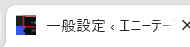
タブの左側にある小さいアイコンとは
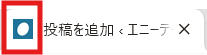
↑これのことを指しています。正式名称を「ファビコン(favicon)」と言います。
Favorite Icon(お気に入りのアイコン)を略した言葉みたいです。
自分も詳しくは知らなかったので、AIに聞いたら以下の回答がもらえました。様様ですね!
↓AI回答
ファビコン(favicon)とは、Webサイトを象徴する小さなアイコンで、ブラウザのタブやブックマークなどに表示される「お気に入りアイコン」です。

ファビコンの由来
「ファビコン」は英語の Favorite Icon(お気に入りアイコン) の略で、Webサイトを訪問者が識別しやすくするために使われる小さな画像です。元々はMicrosoft Internet Explorer 5で導入され、ユーザーがサイトをお気に入りに登録する際に表示されることから始まりました

表示される場所
ファビコンは以下のような場所で表示されます
・ブラウザのタブ
・ブックマークやお気に入り一覧
・検索結果(特にGoogleのモバイル検索)
スマートフォンやPCのホーム画面のショートカット

役割とメリット
サイト識別の目印:複数のタブを開いている場合でも、ファビコンにより目的のサイトを素早く見つけやすくなります
ブランド認知の向上:企業ロゴやブランドカラーを取り入れることで、ユーザーの記憶に残りやすくなり、サイトの統一感や信頼感を高めます
検索結果での差別化:Google検索結果に表示されることで、他サイトとの差別化や視認性向上に寄与します

サイズと形式
一般的なサイズは 16×16ピクセル が基本ですが、高解像度ディスプレイ向けに 32×32ピクセルや48×48ピクセル など複数サイズを組み合わせることもあります。形式は従来の ICO のほか、PNGやGIF もサポートされています

まとめ
ファビコンは小さなアイコンながら、Webサイトのブランドイメージを強化し、ユーザー体験を向上させる重要な要素です。設定することで、訪問者がサイトを覚えやすくなり、タブや検索結果での視認性も高まります
で、説明にもある通り、ファビコンはサイトのイメージを左右する重要な要素になりえます。
ここではファビコンの素材はある前提で、ワードプレスにどう設定するか残しておこうと思います。
設定手順
①ワードプレスにログインする。
(なんか、Xサーバでログインできないって人は下記記事も参考にしてみてください。
Xサーバーのワードプレスにログインできない | エニーテーマ)
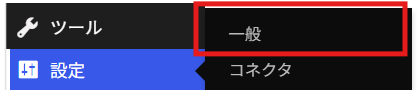
②設定 > 一般に移動する。
③サイトアイコンを選択を選択する

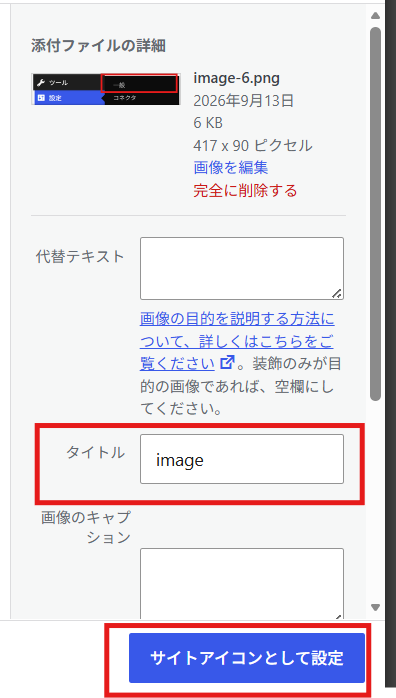
④設定したい画像を選んで、サイトアイコンとして設定を選択する。
※タイトルはちゃんとした名前のものになることを推奨します。SEOで画像の名前とか見られることがあるらしいです。
④表示させたい範囲を選択して画像切り抜きを選択する。
⑤一番下にスクロールして、設定を保存する。(1敗)
⑥更新すると変更が反映されている!
まとめ
設定変更はちゃんと忘れないようにしましょう!
あと、画像の名前はちゃんとしたものにするのは忘れがちなので気にしてくれると嬉しいです。
(余談)以前、自分がワードプレスの存在を知らなかったときにスクラッチ形式でブログを作ろうとしたときはファビコンをHTML形式で参照させる必要がありました。
でも、キャッシュがーとか、参照URLがーとかいろいろな問題が起きるのでものすごい大変でした。。
何が言いたいかというとワードプレスの仕様は今のところ素晴らしいってことです。
あと、Xサーバーもすごい使いやすいです。色々使ったことがあるので、サービス比較の記事も今度書いてみようと思います。

コメント