
いつものようにパソコンからAWSにログインしようとしたときに、携帯を取り出すの面倒だなと思ってしまいました。
なので、パソコンだけでMFAを使ったログインを完結させる方法をまとめます。
アプリダウンロード
パソコンでMFAを完結させるには「WinAuth」というアプリを使用します。
なお、インストールは無料です。
インストール手順
下記のリンクからインストーラを持ってくる必要があります。
サイト:Releases · winauth/winauth
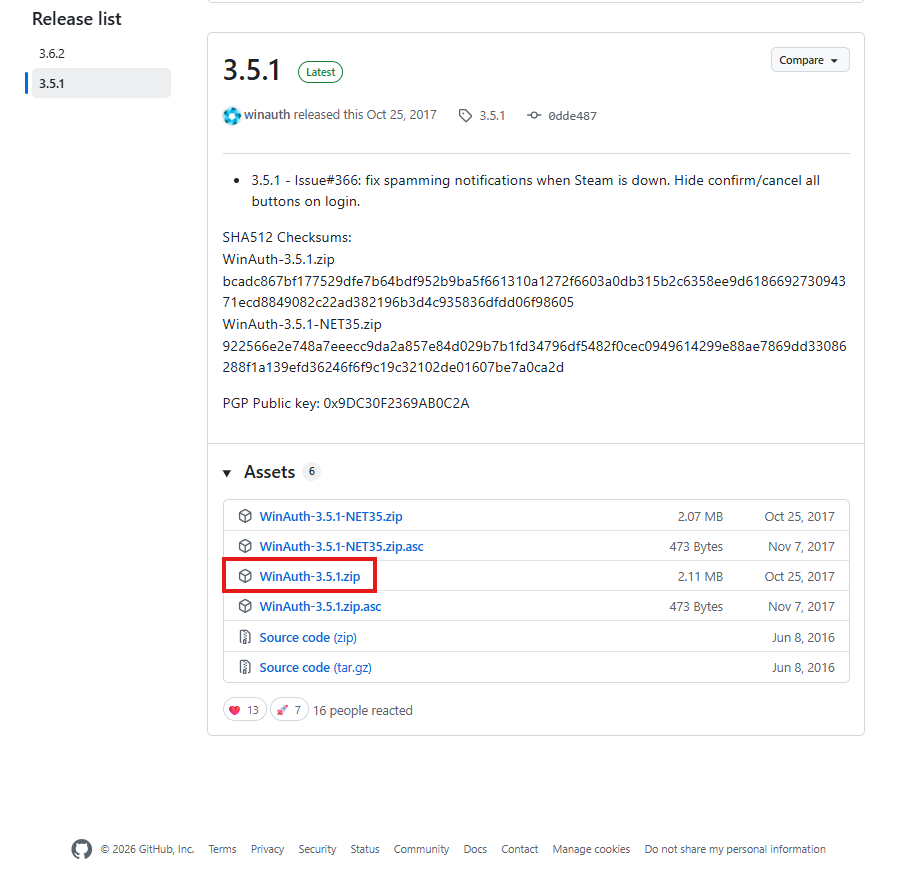
画面下のほうに遷移して、「WinAuth-3.5.1.zip」をクリックすると入手できます。
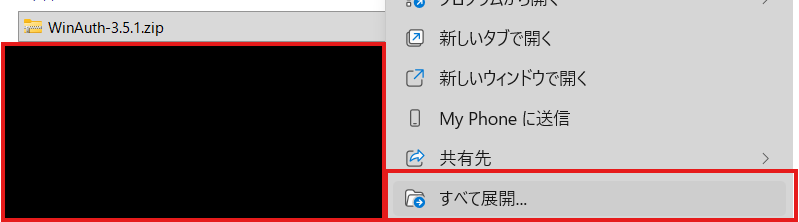
クリックしたら、ダウンロードフォルダにあるはずなので解凍してください。
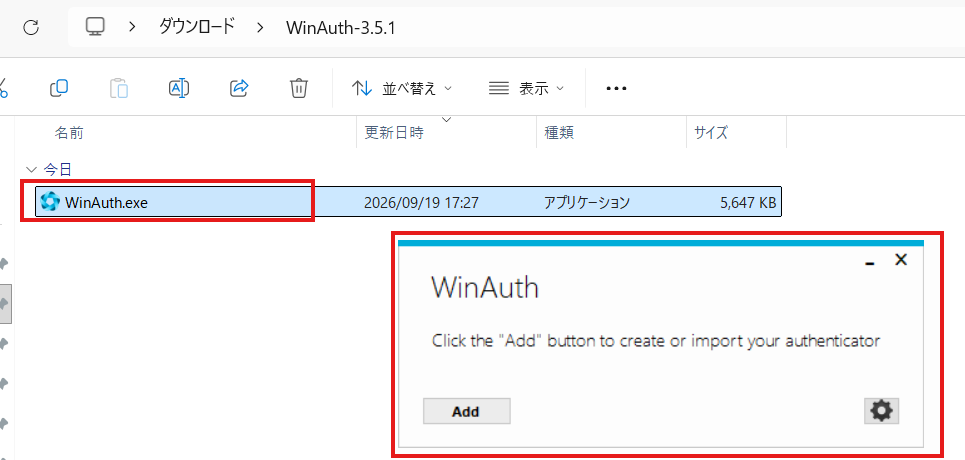
解凍先にexeファイルができるので実行できたら完了です。
(exeファイルをクリックして、下記赤枠の画面がでればOK)
MFAログインできるようにするまで
利用するサービスによって登録する方法は異なりますが、AWSは実施したのでメモとして残します。
MFAユーザ登録
AWSマネジメントコンソールにログインして、IAMサービスに移動します。
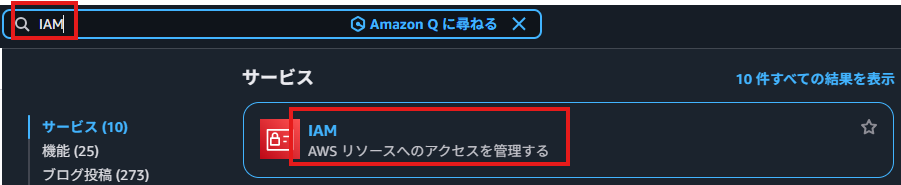
IAMが開けたら、左ペインからIAMユーザーに移動しMFAを付与したいユーザーを選択してください。
またこの際にユーザーがなければ、適当なユーザを作ってください。(ユーザー名以外は全部デフォルトで大丈夫です。)

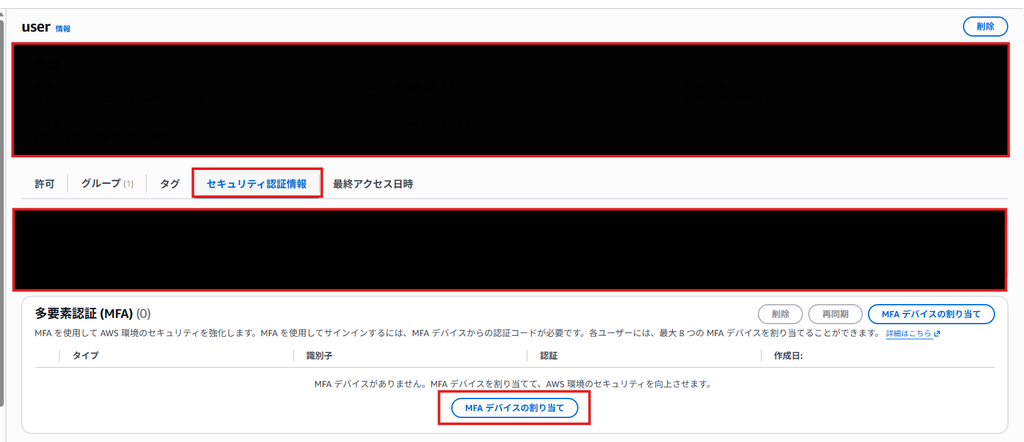
ユーザーに遷移したらセキュリティ認証情報タブからMFAデバイスの割り当てを選択してください
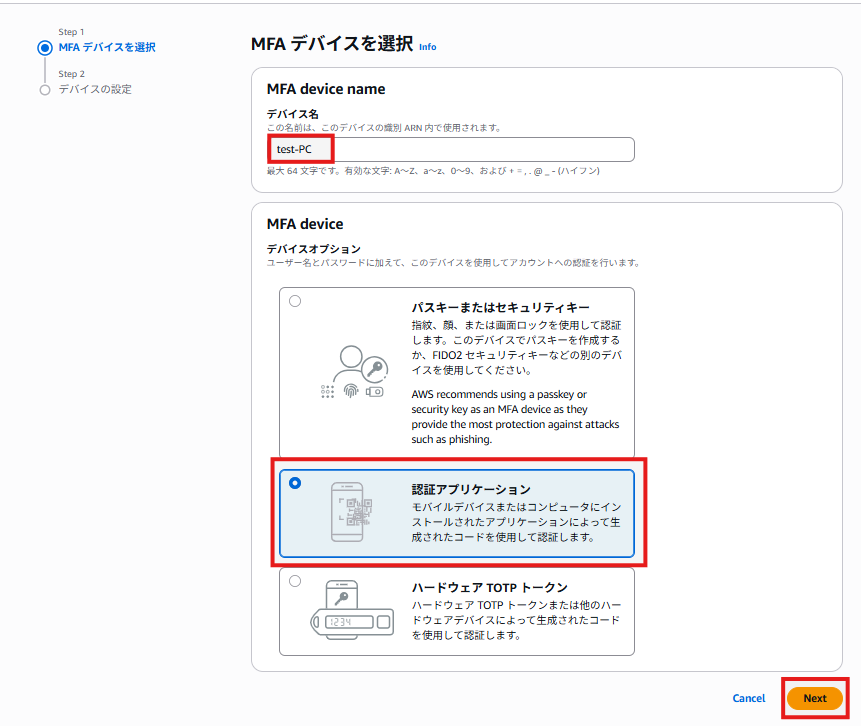
デバイス名は任意の名前、デバイスオプションは「認証アプリケーション」を選択し次に行きます。
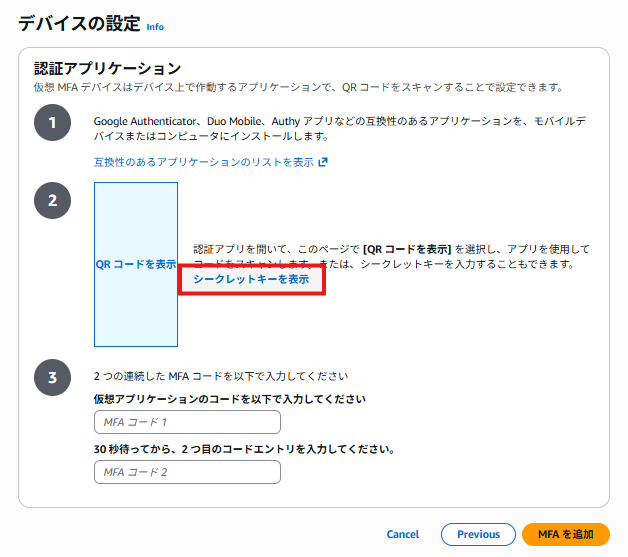
ここでシークレットキーを表示で出てくる文字列をコピーして控えてください。
次の手順で使います。
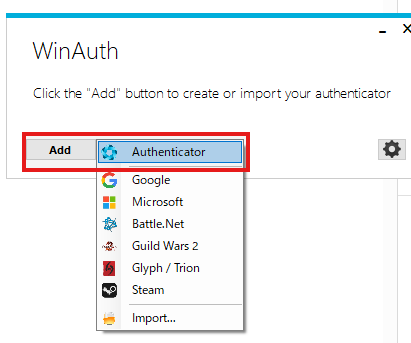
先ほどインストールしたWinAuthに戻りAdd > Authenticatorを選択してください。
Add Authentictorという画面が開かれるので、こちらもNameに適当な名前を入力して先ほど控えた文字列をDecodeの左側に入力し、Decodeを選択してください。
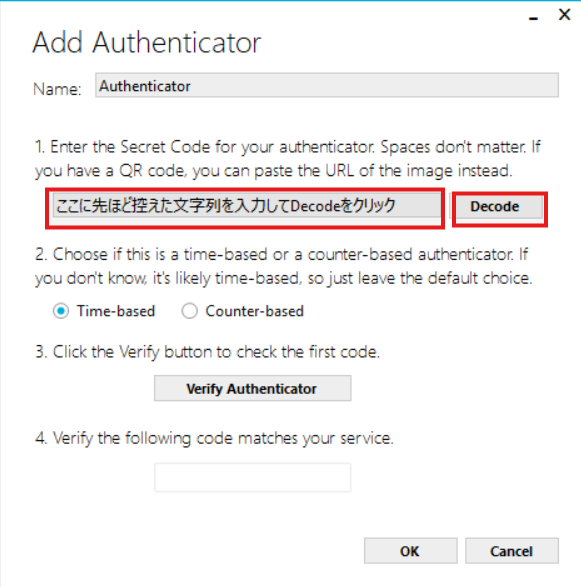
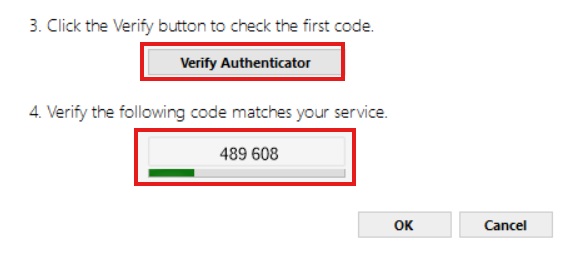
Verify Autenticatorを選択すると、4.の下にランダムな数字が表示されるのでこれをAWS側に入力しMFAを追加を選択してください。
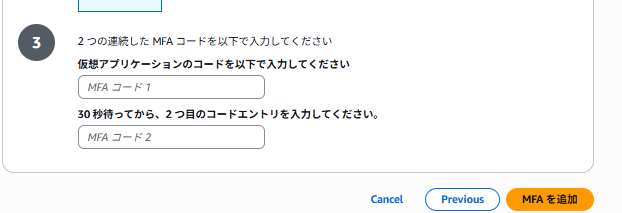
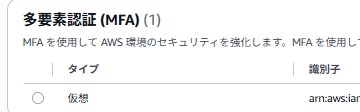
すると、先ほどの画面にMFAが登録されます。
上記が完了したらWinAuth側もOKを選択してください。そのあと、WinAuthを開くこと自体にもパスワードを必要とするか聞かれるので任意に設定してください。(必要としない場合はチェックを外せばOK)
これで登録完了です。
ログインしてみる
IAMユーザーを選択して、アカウントIDを入れて、、
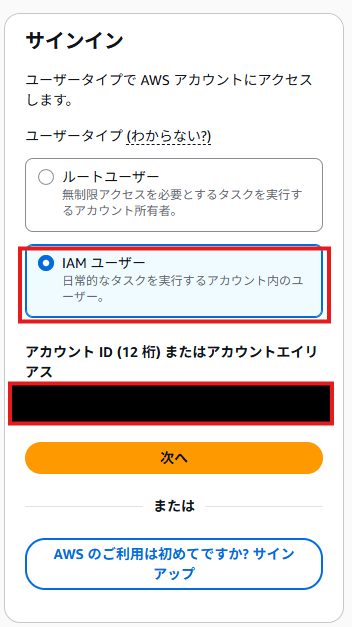
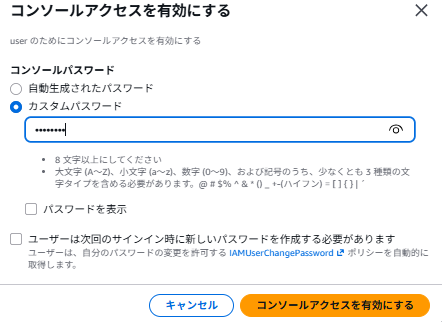
あれ、ログインできない、、というわけで調べたらコンソールアクセスが有効になっていなかった、、
ので有効にして、、
リベンジ!
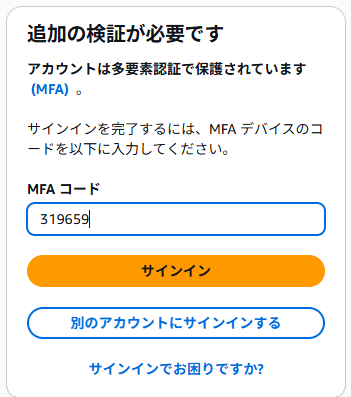
ログインできた!!


コメント